

Tin tức tổng hợp
Cách reset WiFi: Hướng dẫn chi tiết các bước và lưu ý quan trọng
Th3
Trong cuộc sống hiện đại, WiFi đã trở thành một phần không thể thiếu trong mọi gia đình và văn phòng. Thế nhưng, việc kết nối mạng không phải lúc nào cũng diễn ra thuận lợi. Khi bạn gặp phải những vấn đề như quên mật khẩu hoặc kết nối không ổn định, reset WiFi có thể là giải pháp hiệu quả nhất. Trong bài viết này, chúng ta sẽ cùng nhau khám phá các bước reset WiFi, từ việc xác định thời điểm cần thiết đến quy trình thực hiện, giúp bạn nhanh chóng khôi phục lại kết nối internet của mình. Hãy bắt đầu với những thông tin quan trọng ngay sau đây!
Cách reset WiFi bằng nút nhấn
Cách reset WiFi bằng nút nhấn là phương pháp đơn giản và nhanh chóng, phù hợp với hầu hết mọi người. Đây là các bước cần thực hiện:
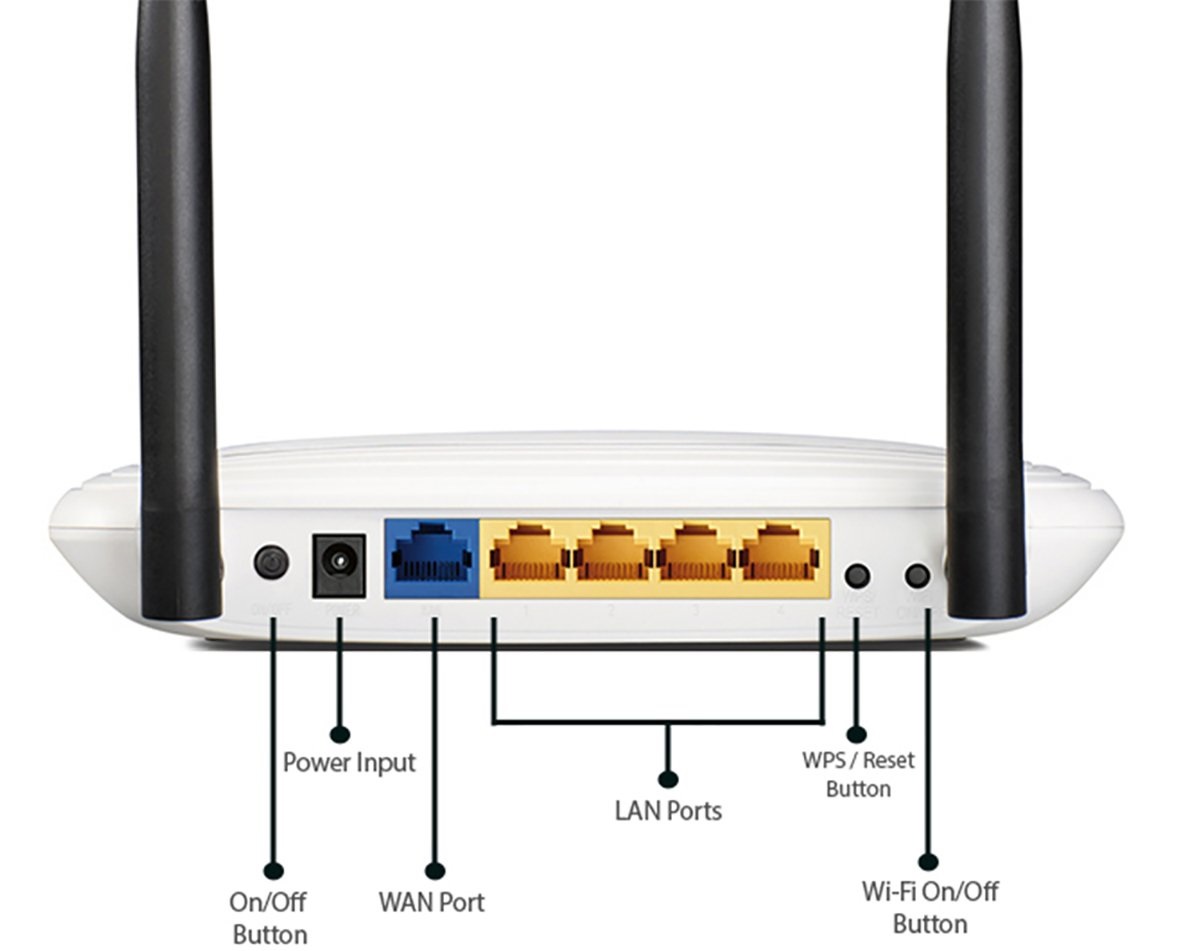
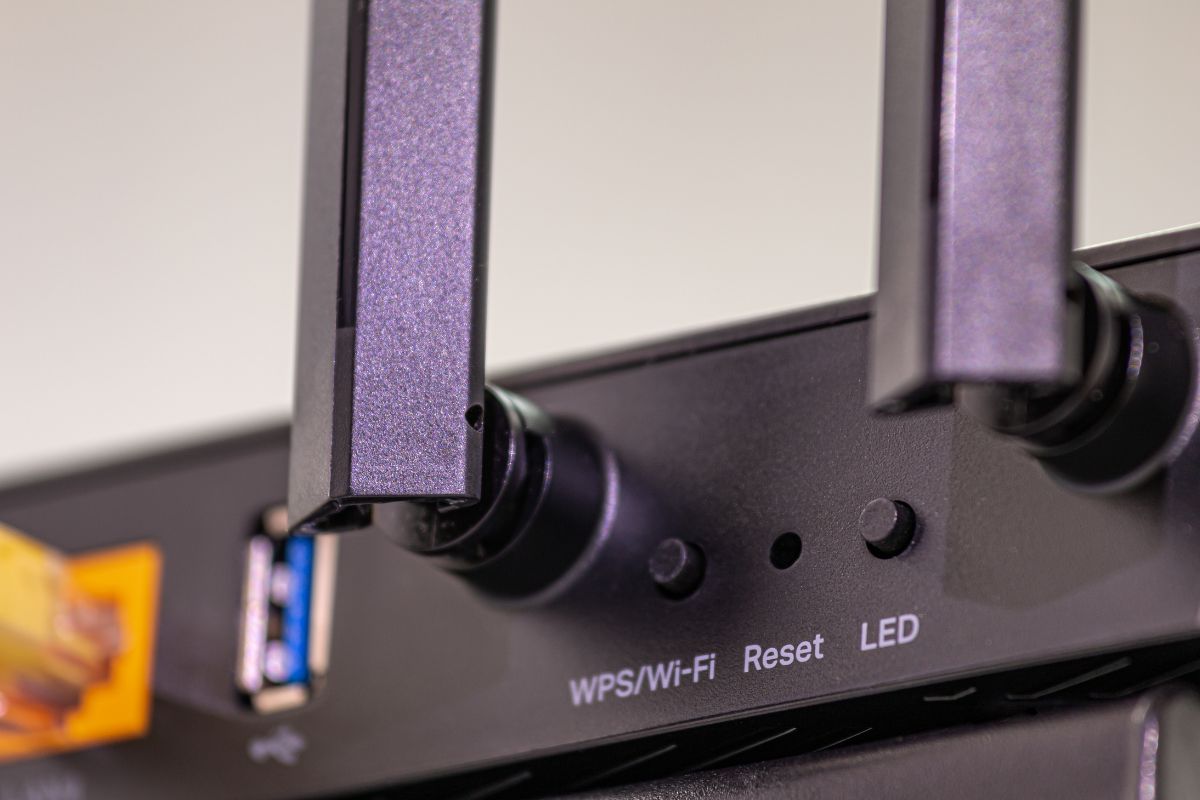
- Tìm nút reset: Đầu tiên, bạn cần tìm nút reset nằm ở mặt sau hoặc bên hông của router. Nó thường được đánh dấu là “Reset”, có thể là dạng nút nhấn hoặc lỗ nhỏ. Nếu nó là lỗ nhỏ, bạn có thể dùng một kẹp giấy hoặc cây tăm để nhấn vào.
- Nhấn và giữ nút reset: Kết nối nguồn cho router, sau đó dùng công cụ nhấn và giữ nút reset trong khoảng 10-15 giây. Trong thời gian này, đèn LED trên router sẽ nhấp nháy hoặc tắt, báo hiệu rằng router đang khởi động lại.
- Kiểm tra lại: Khi router đã khởi động lại, tất cả các cài đặt sẽ trở về mặc định. Bạn có thể kiểm tra kết nối để đảm bảo mọi thứ hoạt động tốt. Lưu ý rằng bạn sẽ phải cài đặt lại mọi thứ theo mong muốn của mình từ đầu.
Một số lưu ý khi reset bằng nút nhấn
- Trước khi reset, hãy đảm bảo rằng bạn đã ghi nhớ hoặc lưu lại tất cả các thông tin quan trọng như mật khẩu Wi-Fi hiện tại.
- Nên chuẩn bị một tài liệu hướng dẫn sử dụng hoặc các thông tin về cấu hình mạng để dễ dàng cài đặt lại sau khi reset.
Việc thao tác reset không quá phức tạp, nhưng bạn cần thực hiện cẩn thận để tránh tình trạng mất cài đặt mạng hiện tại.
Cách reset Wi-Fi qua giao diện web
Reset Wi-Fi qua giao diện web là phương pháp ít phổ biến hơn nhưng mang lại sự chính xác và điều khiển tốt hơn. Để thực hiện, bạn có thể làm theo các bước sau:
- Kết nối thiết bị với mạng Wi-Fi: Đầu tiên, hãy đảm bảo rằng máy tính hoặc thiết bị của bạn đang được kết nối với mạng Wi-Fi của router hoặc modem thông qua cáp LAN hoặc Wi-Fi.
- Mở trình duyệt web: Sau khi kết nối thành công, mở trình duyệt web và nhập địa chỉ IP của router vào thanh địa chỉ. Thông thường, địa chỉ IP này là 192.168.1.1 hoặc 192.168.0.1.
- Đăng nhập vào giao diện quản trị: Bạn sẽ cần nhập tên người dùng và mật khẩu để đăng nhập vào giao diện quản trị của router. Thông thường, thông tin mặc định này được in trên nhãn dán bên dưới router wifi.
- Tìm đến phần cài đặt: Trong giao diện quản trị, hãy tìm đến phần cài đặt có tên “System Tools” hoặc “Backup & Restore”. Trong menu này, bạn sẽ thấy tùy chọn “Factory Defaults” hoặc “Restore to Default Settings”.
- Chọn tùy chọn khôi phục: Nhấp vào tùy chọn khôi phục và xác nhận hành động của bạn bằng cách nhấp vào nút “OK” hoặc “Confirm”. Router sẽ khởi động lại và trở về cài đặt gốc.
Một số lưu ý quan trọng khi reset qua giao diện web
- Ngoài việc reset, bạn cũng có thể sao lưu các cài đặt hiện tại để tránh tình trạng thiết lập lại từ đầu. Điều này rất hữu ích nếu bạn có nhiều tùy chỉnh mạng.
- Kiểm tra kỹ các thông tin đăng nhập trước khi thực hiện, vì nếu không có thông tin đúng, bạn sẽ không thể quay lại giao diện quản trị.
Cách reset qua giao diện web cho phép bạn thực hiện nhiều thao tác phức tạp hơn ngoài việc chỉ khôi phục cài đặt ban đầu, ví dụ như sao lưu hoặc khôi phục cài đặt.
Lưu ý trước khi reset Wi-Fi
Trước khi bắt đầu tiến trình reset Wi-Fi, có một số điều bạn nên lưu ý để đảm bảo quá trình diễn ra suôn sẻ và không gặp phải bất kỳ vấn đề gì:
- Sao lưu cài đặt hiện tại: Trước khi thực hiện reset, hãy đảm bảo bạn sao lưu tất cả các thông số cài đặt hiện tại. Điều này bao gồm mật khẩu Wi-Fi, tên mạng SSID, những thay đổi quan trọng mà bạn đã thực hiện.
- Quên mật khẩu: Nếu bạn quên mật khẩu, reset sẽ xóa tất cả cài đặt tùy chỉnh, bạn sẽ cần thông tin đăng nhập mặc định để tiếp tục. Hãy chắc chắn rằng bạn đã chuẩn bị sẵn thông tin đăng nhập này.
- Cài đặt lại sau khi reset: Sau khi thực hiện reset, bạn sẽ cần cấu hình lại modem/router. Điều này bao gồm việc đặt tên mạng Wi-Fi và mật khẩu mới. Bạn cũng nên xem xét việc cập nhật firmware của router nếu có bản mới hơn.
- Kiểm tra kết nối: Sau khi hoàn tất quá trình reset và cấu hình lại, hãy kiểm tra lại kết nối mạng để đảm bảo mọi thứ hoạt động bình thường. Đặc biệt là kiểm tra tốc độ mạng để xác nhận hiệu suất không bị ảnh hưởng.
- Kiên nhẫn: Việc cấu hình lại không phải lúc nào cũng diễn ra nhanh chóng. Hãy kiên nhẫn và thực hiện từng bước một cách tỉ mỉ để đảm bảo không bỏ sót bất kỳ cài đặt quan trọng nào.
Việc reset Wi-Fi là một quy trình có thể giúp khôi phục và cải thiện hiệu suất mạng, nhưng cần thực hiện cẩn thận để tránh gặp phải những rắc rối không cần thiết.
Xem thêm: Mesh WiFi là gì? Có nên sử dụng không?
Nguyên tắc reset 30-30-30 cho bộ định tuyến
Phương pháp 30-30-30 là một nguyên tắc rất hiệu quả để khôi phục cài đặt gốc của bộ định tuyến router. Quy trình này bao gồm ba bước chính, với mỗi bước giữ nút reset trong 30 giây:
- Bước đầu tiên: Kết nối bộ định tuyến với nguồn điện và giữ nút reset trong vòng 30 giây. Trong thời gian này, đèn LED trên bộ định tuyến sẽ nhấp nháy, cho thấy thiết bị đang trong quá trình khôi phục.
- Bước thứ hai: Tiếp tục giữ nút reset, rút bộ định tuyến ra khỏi nguồn điện trong vòng 30 giây. Điều này giúp thiết bị hoàn toàn tắt nguồn, tránh xung đột trong quá trình khôi phục.
- Bước thứ ba: Sau 30 giây, bật lại nguồn điện cho bộ định tuyến và vẫn giữ nút reset trong thêm 30 giây nữa. Sau khi thực hiện đầy đủ ba bước này, bộ định tuyến sẽ được khôi phục về cài đặt gốc như ban đầu.
Một số lưu ý khi sử dụng nguyên tắc 30-30-30
- Phương pháp này rất hiệu quả cho nhiều loại router khác nhau. Tuy nhiên, bạn nên tham khảo tài liệu hướng dẫn sử dụng cụ thể để có thông tin chính xác.
- Đảm bảo rằng bạn không rút nguồn điện quá sớm hoặc quá muộn, vì điều này có thể ảnh hưởng đến quá trình khôi phục.
Nguyên tắc 30-30-30 là cách đơn giản nhưng hiệu quả để đảm bảo việc reset router diễn ra thành công và an toàn, giúp bạn dễ dàng thiết lập lại toàn bộ mạng Wi-Fi của mình.
Cách thiết lập lại mạng Wi-Fi sau khi reset
Sau khi đã thực hiện việc reset Wi-Fi, bạn cần thiết lập lại mạng của mình để mọi thứ quay trở lại bình thường. Dưới đây là các bước bạn cần thực hiện:
- Kết nối máy tính với bộ định tuyến: Sử dụng cáp LAN để kết nối máy tính với bộ định tuyến. Bạn cũng có thể kết nối qua Wi-Fi, nhưng kết nối qua cáp sẽ ổn định hơn trong quá trình cấu hình.
- Nhập địa chỉ IP vào trình duyệt: Sau khi kết nối thành công, nhập địa chỉ IP của router vào trình duyệt, thường là 192.168.1.1 hoặc 192.168.0.1.
- Đăng nhập vào giao diện quản lý: Bạn cần sử dụng tên người dùng và mật khẩu mặc định để đăng nhập. Thông thường, thông tin này là “admin” cho cả hai.
- Cấu hình mạng: Trong giao diện cấu hình, tìm đến phần thiết lập mạng không dây (Wireless Settings) để cấu hình tên mạng SSID và mật khẩu cho mạng Wi-Fi của bạn. Hãy chọn một mật khẩu đủ mạnh để bảo vệ mạng của bạn khỏi việc truy cập trái phép.
- Lưu cấu hình: Sau khi thực hiện các thay đổi, nhớ nhấn nút “Lưu” (Save) để áp dụng các cấu hình mới. Ngắt kết nối và thử kết nối lại với Wi-Fi bằng thông tin mới mà bạn đã thiết lập.
Việc thiết lập lại mạng Wi-Fi sau khi reset rất quan trọng để đảm bảo rằng bạn có thể sử dụng mạng một cách an toàn và hiệu quả.
Xem thêm: Nên dùng bộ phát WiFi của hãng nào? Top các sản phẩm phổ biến hiện nay
Những sai lầm thường gặp khi reset Wi-Fi
Khi thực hiện reset Wi-Fi, người dùng thường mắc phải một số sai lầm phổ biến dẫn đến những vấn đề không mong muốn trong quá trình khôi phục. Dưới đây là một số sai lầm cần tránh:
- Không sao lưu cài đặt trước khi reset: Một trong những sai lầm lớn là quên sao lưu cấu hình mạng hiện tại. Nếu bạn không ghi nhớ hoặc lưu trữ cấu hình mạng, bạn sẽ phải thiết lập lại từ đầu, bao gồm tên mạng SSID và mật khẩu.
- Không phân biệt giữa reset cứng và mềm: Người dùng thường không biết rằng có hai phương pháp reset: reset cứng (Hard Reset) và reset mềm (Soft Reset). Reset cứng sẽ xóa toàn bộ cài đặt, trong khi reset mềm thường chỉ khôi phục các thông số mạng về mặc định. Nếu không xác định đúng phương pháp cần thiết, người dùng có thể gặp phải các vấn đề không mong muốn.
- Không kiểm tra lại kết nối mạng: Sau khi reset, thiết bị cần được kết nối lại với mạng Wi-Fi bằng cách nhập đúng SSID và mật khẩu. Nhiều người quên bước này và không thể kết nối vào mạng.
- Không cập nhật firmware cho router: Firmware lỗi thời có thể gây ra các vấn đề gây mất kết nối mặc dù router đã được reset. Việc kiểm tra và cập nhật phiên bản firmware mới nhất rất quan trọng để đảm bảo hiệu suất tốt nhất cho thiết bị.
- Thiếu kiên nhẫn: Một số người dùng có thể quá vội vã trong quá trình reset và cấu hình lại mà không theo đúng quy trình, dẫn đến những sai sót không đáng có.
Lưu ý rằng việc thực hiện các bước này một cách tỉ mỉ và cẩn thận sẽ giúp giảm thiểu các rắc rối khi reset Wi-Fi và đảm bảo rằng mạng của bạn hoạt động ổn định hơn.
Việc reset Wi-Fi có thể là một giải pháp đơn giản nhưng cực kỳ hiệu quả để giải quyết các vấn đề liên quan đến kết nối mạng. Từ việc quên mật khẩu cho đến việc khắc phục sự cố mạng, có rất nhiều lý do để người dùng thực hiện reset. Qua bài viết này, chúng ta đã cùng nhau tìm hiểu các bước cụ thể để reset Wi-Fi, cũng như các lưu ý quan trọng trước khi thực hiện. Đừng quên rằng sau mỗi lần reset, việc cấu hình lại mạng để đảm bảo hiệu suất ổn định là việc làm quan trọng không kém. Bằng việc vận dụng những kiến thức này, người dùng có thể dễ dàng xử lý các sự cố kết nối và duy trì một mạng Wi-Fi chất lượng.
Nguồn tham khảo bài viết:
- www.cnet.com. 2025. Fix Your Internet Connection By Restarting Your Devices – CNET. [ONLINE] Available at: https://www.cnet.com/home/internet/how-to-reset-your-router/.
- www.lifewire.com. 2025. How to Follow the 30-30-30 Hard Reset Rule for Routers. [ONLINE] Available at: https://www.lifewire.com/hard-reset-rule-for-routers-3971318
- www.pcmag.com. 2025. How to Access and Change Your Wi-Fi Router’s Settings | PCMag. [ONLINE] Available at: https://www.pcmag.com/how-to/how-to-access-your-wi-fi-routers-settings
